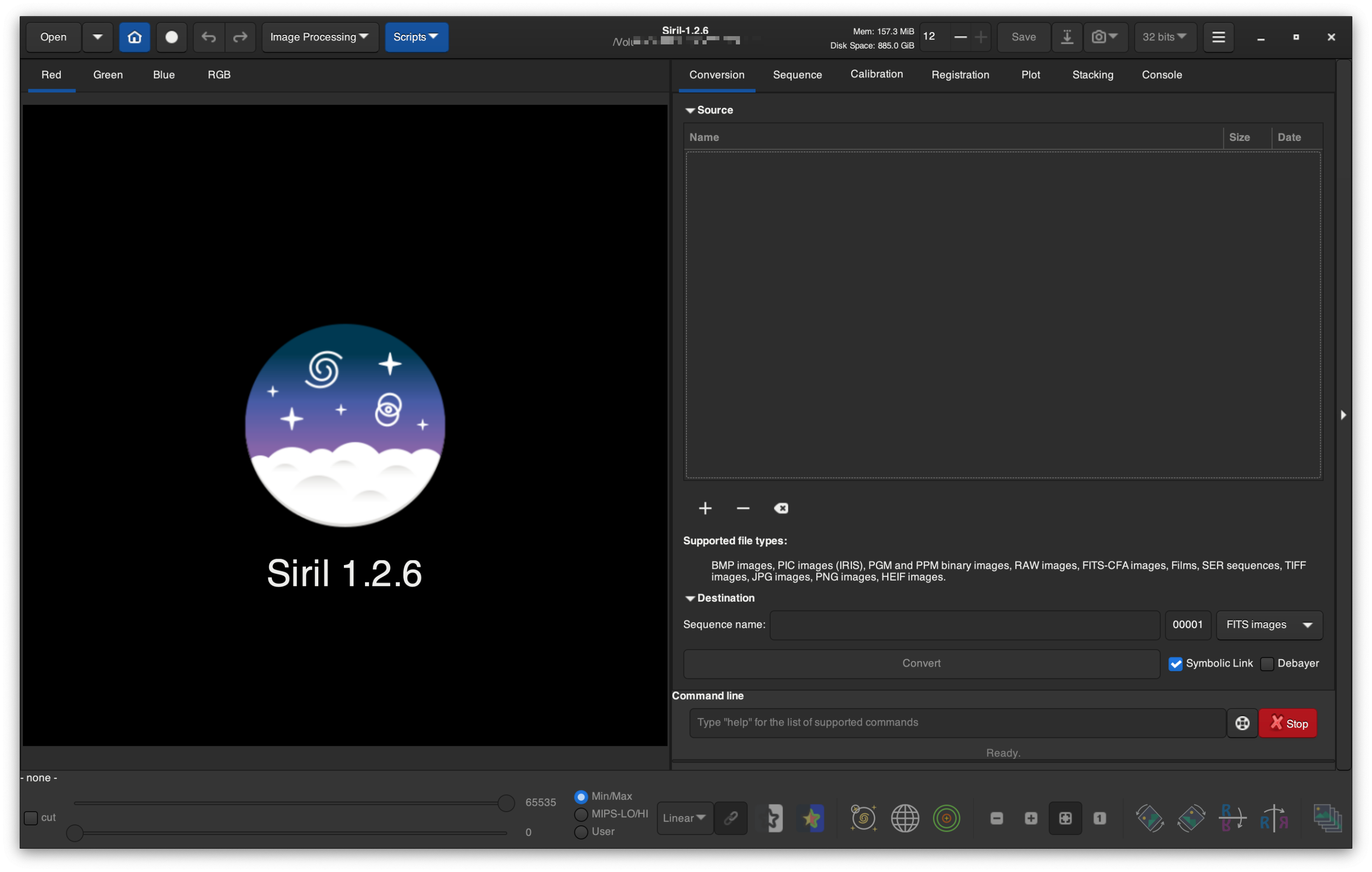

1. 준비하기
처음 프로그램을 켜면 나오는 모습입니다.
Siril-1.2.6(버전명)
/디렉토리 위치가 나옵니다.
1-1. 파일 사전정리
업할 폴더 안에 아래 4가지 이름의 폴더를 만들고 촬영한 파일을 분류해 넣으세요.
lights : 실제 촬영한 천체 사진
darks : 다크 프레임
biases : 바이어스 프레임
--여기 3개까지는 필수!--
flats : 플랫 프레임
--여기 1개는 있으면 좋음--
1-2. 작업경로 잡기
여기서 좌 상단에 있는 집모양(파란색)을 눌러줍니다.
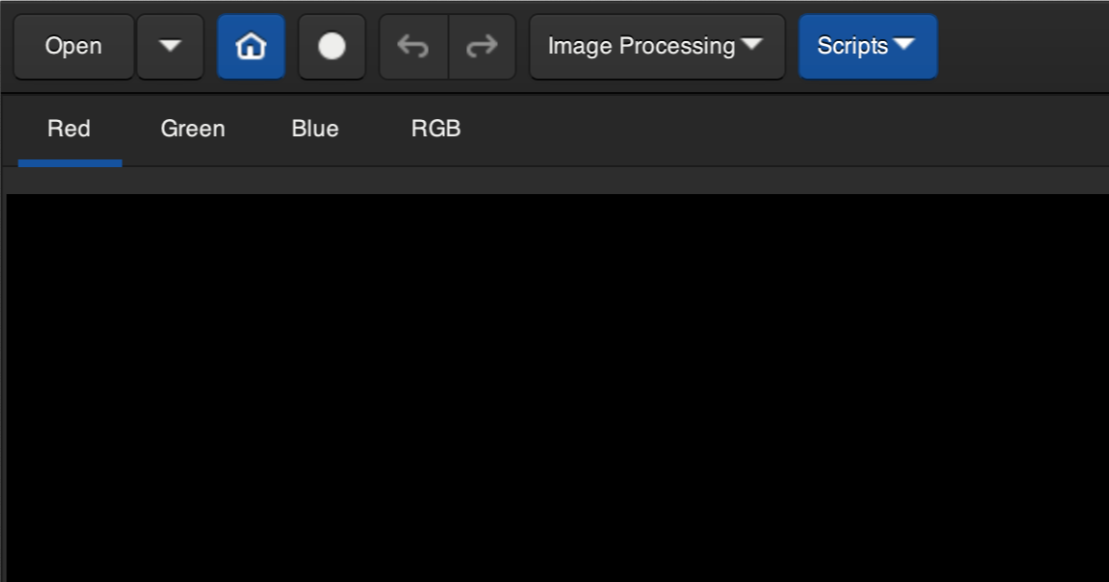
작업경로를 잡아줍니다.
저는 TB5 외장디스크에 넣고 작업했습니다.
아까 만들어둔 lights,dark 등이 있는
디렉토리(분할된 파일의 상위디렉토리)
를 선택해줍니다.
저처럼 외장디스크를 쓰시는 분들은
마운트된걸 확인하고

Volumes 로 이동해서 선택해줍니다.
2. 작업하기
2-1. 스크립트 선택
저처럼 light / dark / bias만 찍으신 분들은 스크립트에서

OSC_Preprocessing_WithoutFlat
으로 선택해줍니다.
bias / darks 하나라도 없다면
OSC_Preprocessing_WithoutDBF
로 해주세요.
저는 Sony-A7R5 / Skywatcher 72ED-플래트너 / 광해필터 장착
흐린날 촬영하였습니다.
2-2. 스크립트 동작
OSC_Preprocessing_WithoutFlat
으로 동작시키면
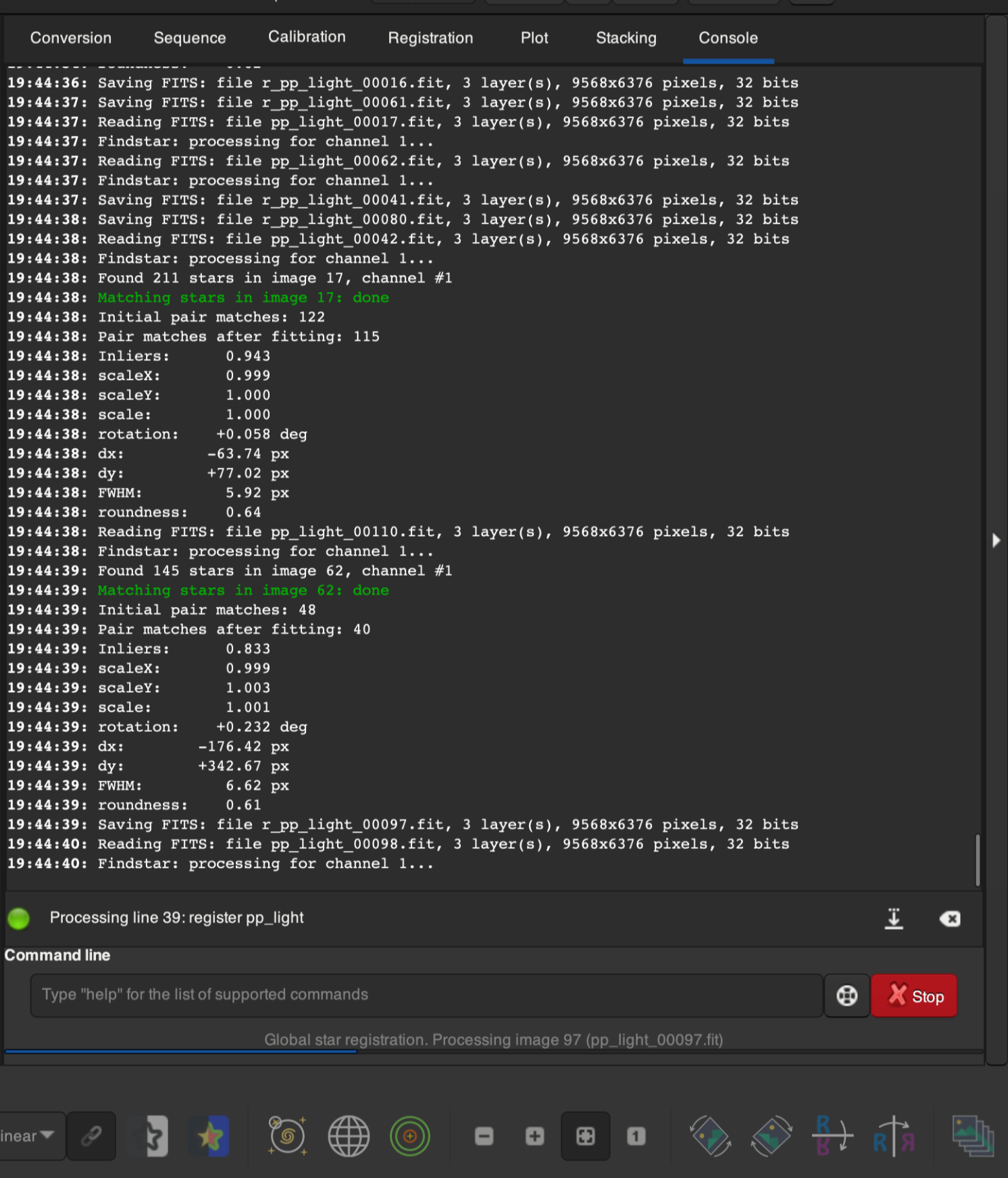
오른쪽 이미지처럼 픽셀 매칭이 진행됩니다.
* 에러시-1
darks
biases
lights
로 복수형으로 디렉토리명이 되어야 합니다.
* 에러시-2
35기가 정도되는 원폰파일들이 있는데
130기가정도를 스택할때 사용합니다.
여유공간이 충분한지 확인해줍니다.
2-3. 스태킹 중간 확인
중간정도 진행되면 성공과길패가 중간에 나옵니다.
19:47:16: Execution time: 4 min 20 s
19:47:16: Registration finished.
19:47:16: 236 images processed.
19:47:16: Total: 19 failed, 217 registered.
중간생략
19:48:39: Normalization computation time: 1 min 23 s
19:48:39: Using 13379 MB memory maximum for stacking
19:48:39: We have 141 parallel blocks of size 135 (+31) for stacking.
19:48:39: Starting stacking...

M4-pro 컷칩

48GB 렘기준
이정도 사용합니다.
저기서 Siril 켜기 전에
30퍼정도 사용중이었습니다.
2-4 스태킹 확인

11분 걸렸네요.
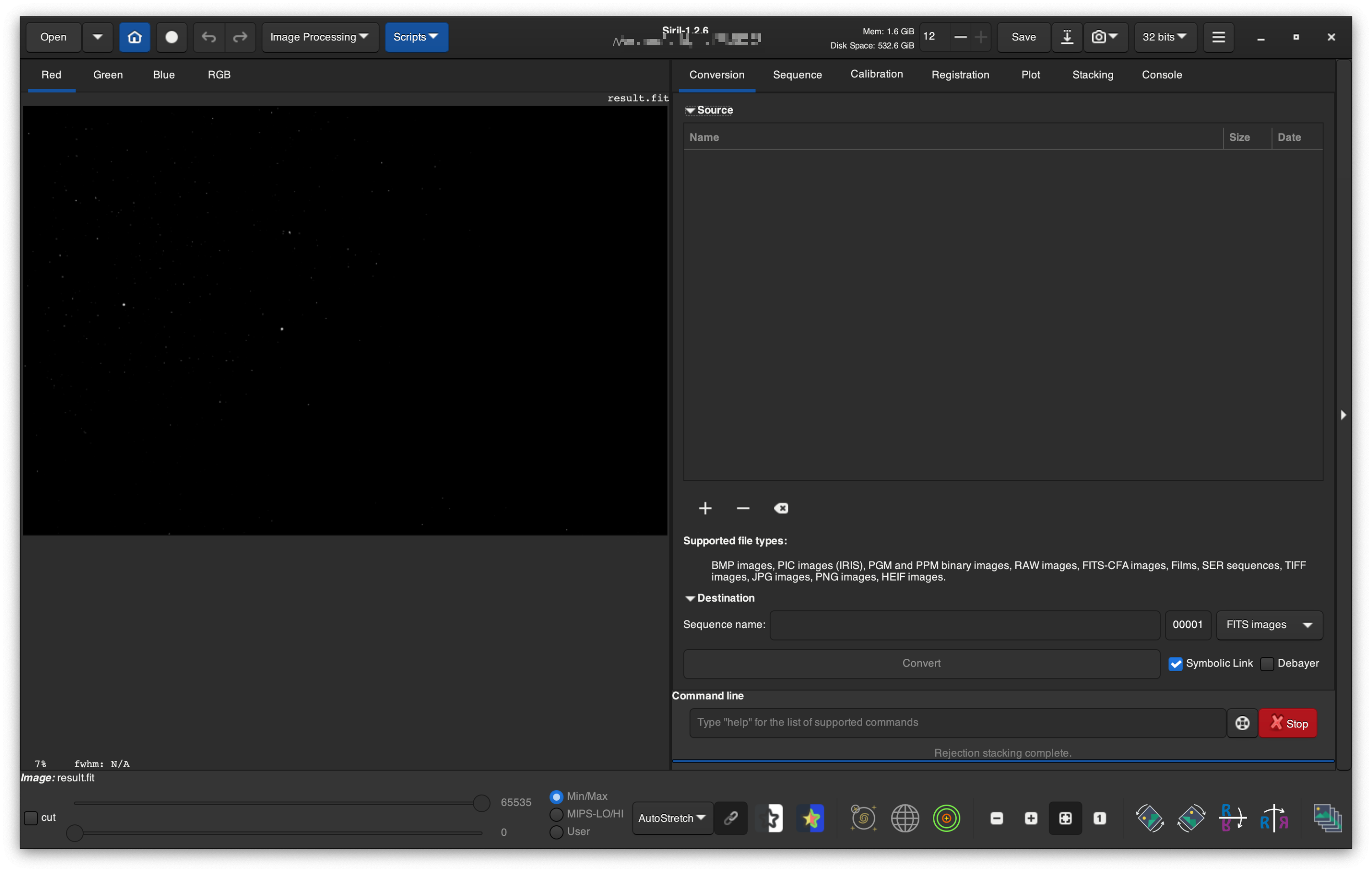
이제
좌상단에 있는
OPEN 을
눌러줍니다.
result.fit
파일명으로 존재합니다.
이후 화면 하단 중앙에
Linear
를
AutoStretch
옵션 High Definition 클릭
로 변경합니다.
2-5. 색 맞추기
좌 상단 홈 옆에 있는
이미지 프로세싱
에서 변경해줍니다.
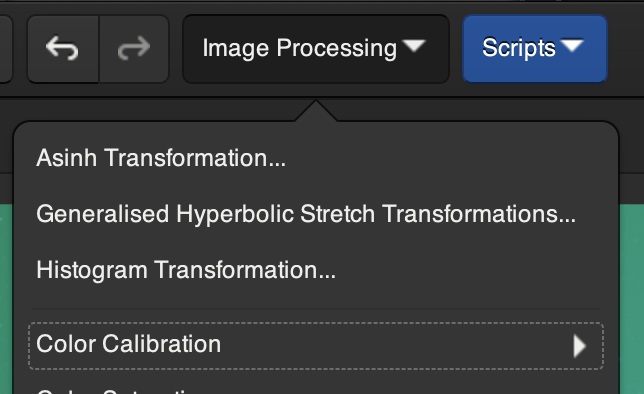
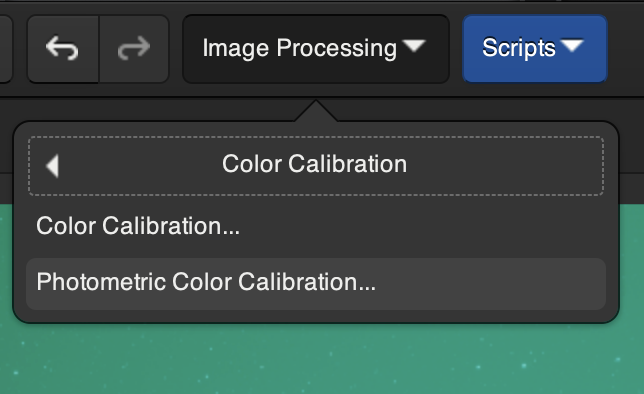
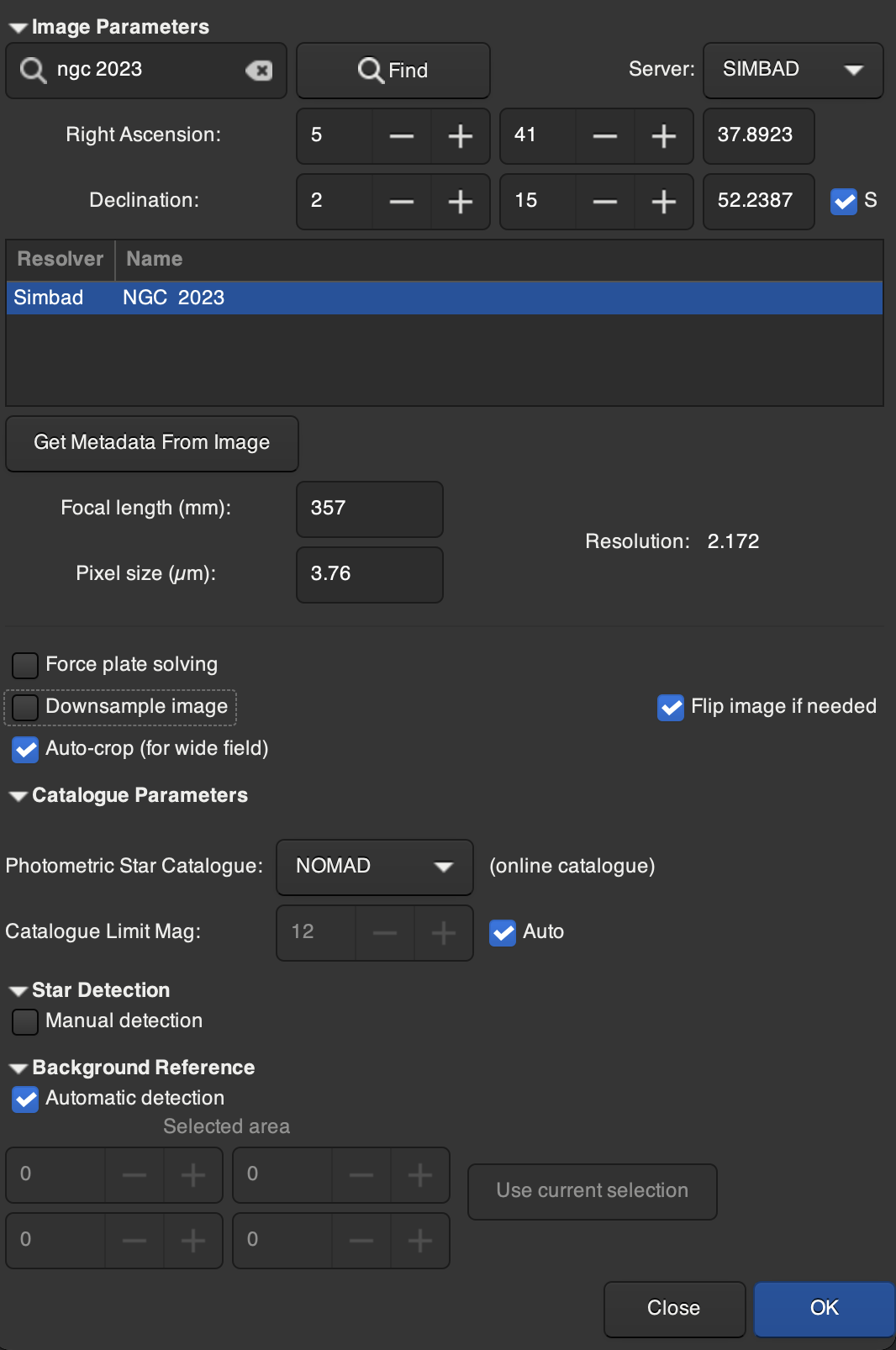
초점길이와 자신의 카메라의 픽셀피치를 입력해줍니다.
Downsample image 는 컴퓨터가 못버티면 해줍니다.
그리고
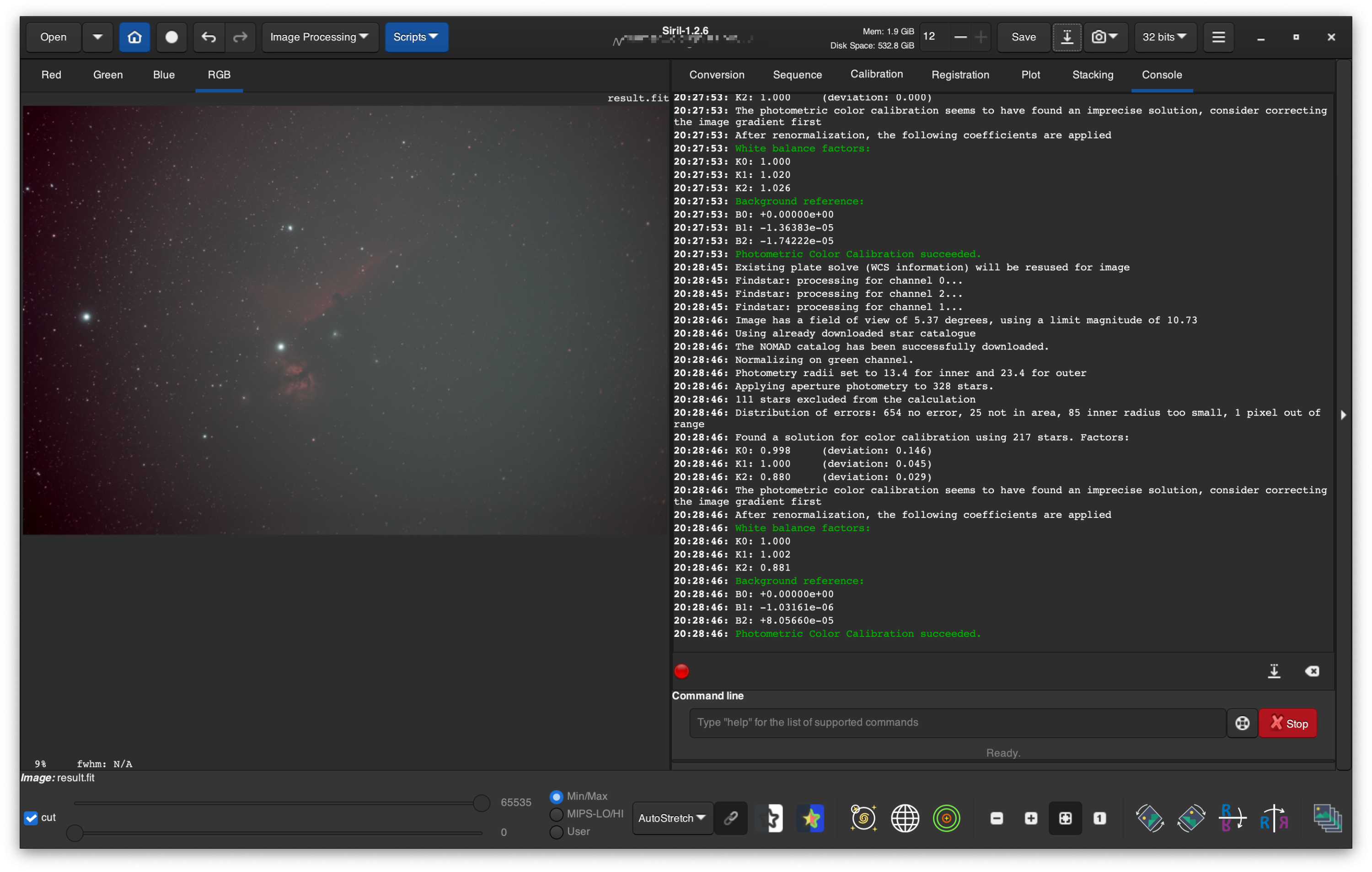
자동으로 얼추 정리해줍니다.
저는 NGC2023을 찍었습니다.
1.4.1 버전 변경점
Tools 에서
|--Astromerty
|--Image Plate Solved
해서
Photometric Color Calibration으로 가줍니다.

이후
똑같이 진행해줍니다.
2-6. 사진 저장
잘 나온걸 확인했으니 저장해줍니다.
저장하는 방법
하단의 모드를 다시 Lineat로 바꿉니다.
메뉴에서
Image Processing
을
Histogram Transformation
로 변경해주고 팝업창의 톱니바퀴 클릭
저장해줍니다.

저장은 우상단의 다운로드 로고 누르면 됩니다.
Tiff 포맷이 좋습니다.
3-1. 사진 보정
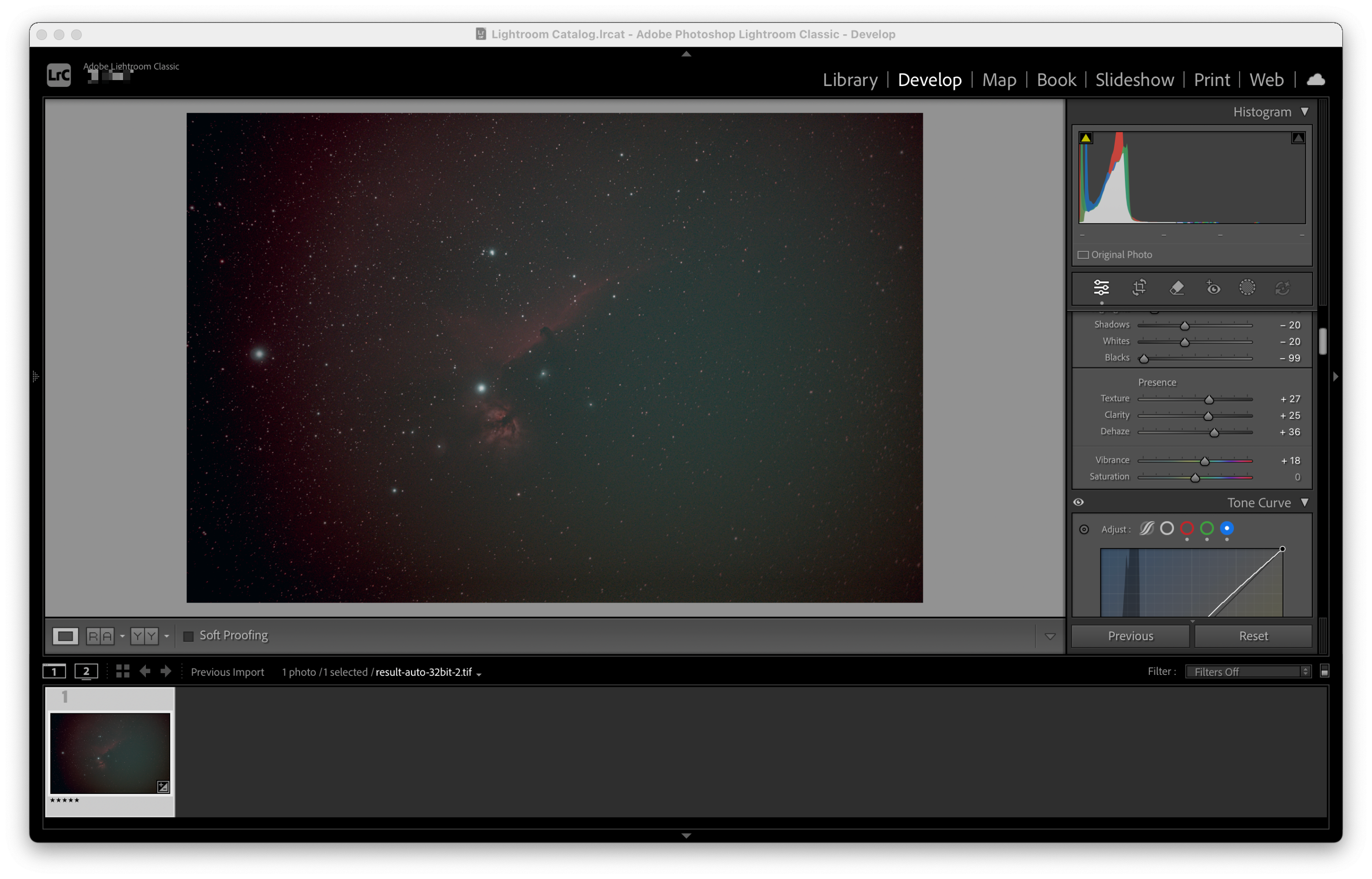

최종으로
Paddie
써서 뽑으면
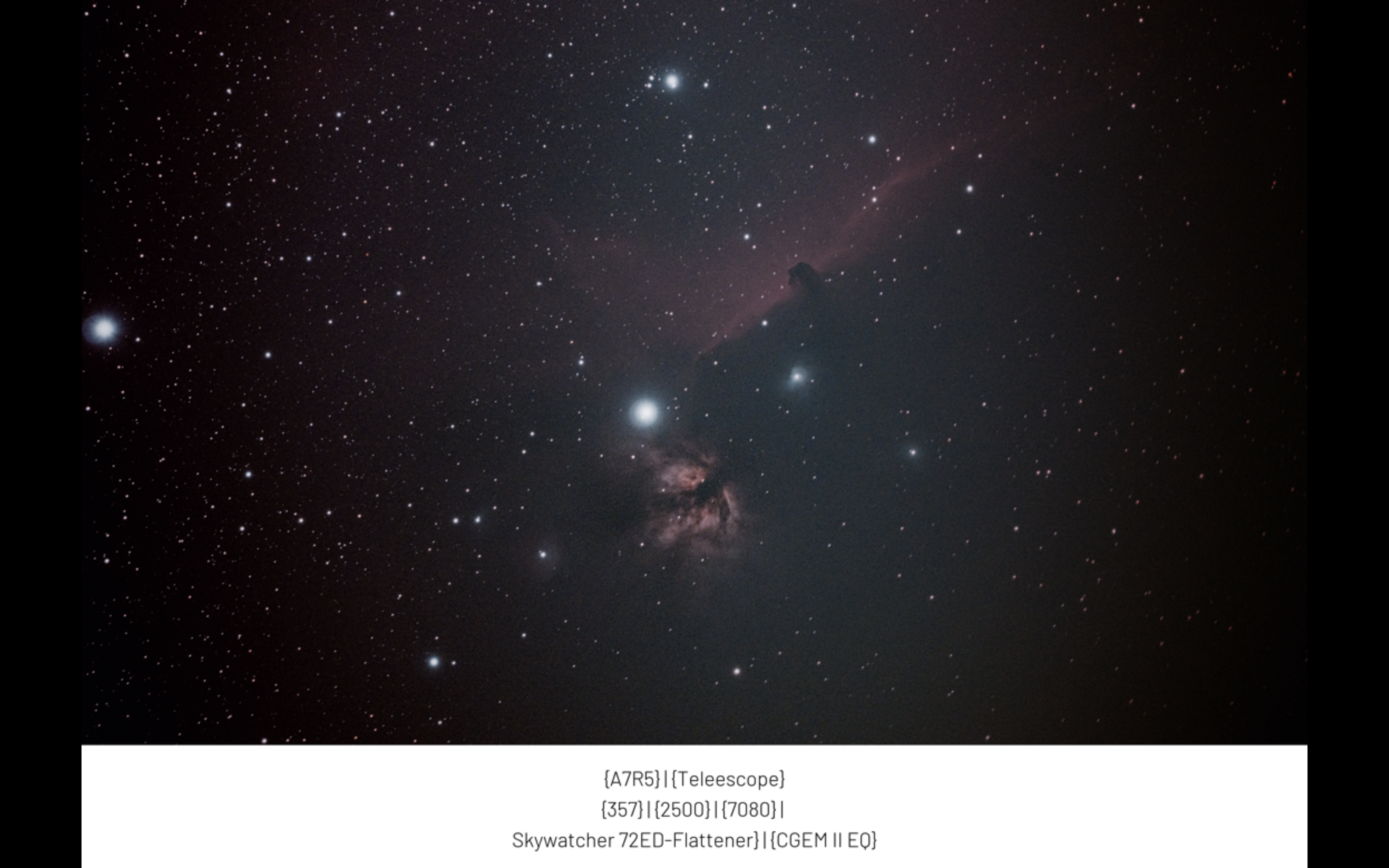
이렇게 나옵니다.
즐거운 촬영,편집 되세요!!
'기타 잡다한거 내용 정리(SSH,sftp등)' 카테고리의 다른 글
| Asus 구형 노트북 우분투에 asusctl 설치 (0) | 2026.05.27 |
|---|---|
| USB 포맷 불가시 (0) | 2026.05.26 |
| 맥북 휴지통 안비워질때 (0) | 2025.12.18 |
| Mac-Vscode-Apk 수정및 빌드 밑작업 (0) | 2025.12.11 |
| 맥 용량 정리 (0) | 2025.11.24 |