첫번쨰로 당연히 NVIDIA 그래픽카드가 필요하고 STUDIO 드라이버를 사용하는 것이 좋습니다.
CUDA 툴킷을 공식사이트에서 설치해줍니다.
https://developer.nvidia.com/cuda-downloads
CUDA Toolkit 12.1 Downloads
Get the latest feature updates to NVIDIA's proprietary compute stack.
developer.nvidia.com
설치 명령어이며 powershell 관리자로 실행해 줍니다.
git clone https://github.com/OpenDroneMap/ODM
cd ODM
python -m pip install -r requirements.txt
이후
mkdir build
cd build
cmake .. -DCUDA_ENABLED=ON -DCMAKE_CUDA_FLAGS="--use_fast_math"
cmake --build . --config Release
cmake 는 윈도우에서 apt 같은 명령어입니다.
cmake 가 안된다면 설치해줘야 합니다.
설치는 chocolatey 입니다.
Set-ExecutionPolicy Bypass -Scope Process -Force; `
[System.Net.ServicePointManager]::SecurityProtocol = `
[System.Net.ServicePointManager]::SecurityProtocol -bor 3072; `
iex ((New-Object System.Net.WebClient).DownloadString('https://community.chocolatey.org/install.ps1'))\\
choco install git python cmake -y
이후 버전을 확인해줍니다.
cmake 는 pip 같은느낌으로 사용할겁니다.
git --version
python --version
cmake --version
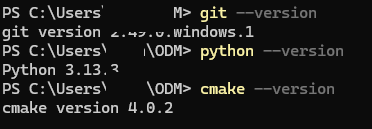
잘 인식이 됐습니다.
인식이 안된다면 PATH 문제일 확률이 높습니다.
C:\ProgramData\chocolatey\bin
여기나
C:\ProgramData\chocolatey\lib\cmake\tools
여기중 확인해 보면 됩니다.
$envPath = [Environment]::GetEnvironmentVariable("Path", "User")
$newPath = "$envPath;C:\Program Files\CMake\bin"
[Environment]::SetEnvironmentVariable("Path", $newPath, "User")
위 3줄의 명령어로 PATH 등록이 가능합니다.
경로는 ""로 감싸주고 본인의 컴퓨터에 있는 경로로 변경해서 넣으면 됩니다.
이제 안전하게 컴을 껏다 켜는게 좋을수도 있습니다.
똑같이 powershell 에서 관리자로 켠후
win + R
nvcc --version
nvidia-smi
명령어로 인식되는 그래픽카드를 확인해 줍니다.

현재 사용중인 2070이 잘 인식되었습니다.
많은 분들이 파이썬이 3.1X 버전일텐데
구버전인 3.8X 가 필요합니다.
따라서 다운그레이드가 필요하고
choco install python --version=3.8.10 --allow-downgrade
로 강제 설치해야 Fiona 가 사용 가능합니다.
다운 그레이드가 잘 안된다면
choco uninstall python3 -y
choco uninstall python -y
로 지우고 설치해줍니다.
아래처럼 2버전이 있으면 성공입니다.

py -3.8 -m venv odm-venv
3.8 기반으로 가상환경을 만들어줍니다.
버전들도 한번더 확인해줍니다.
py -0
-V:3.13 * Python 3.13 (64-bit)
-V:3.12 Python 3.12 (64-bit)
-V:3.8 Python 3.8 (64-bit)
가상환경이 만들어졌을때 보안상 경고로 진행이 안됩니다.
그래서 이번세션에 한해 허용을 해야합니다.
Set-ExecutionPolicy -Scope Process -ExecutionPolicy Bypass
>>
실행 규칙 변경
실행 정책은 신뢰하지 않는 스크립트로부터 사용자를 보호합니다. 실행 정책을 변경하면 about_Execution_Policies 도움말
항목(https://go.microsoft.com/fwlink/?LinkID=135170)에 설명된 보안 위험에 노출될 수 있습니다. 실행 정책을
변경하시겠습니까?
[Y] 예(Y) [A] 모두 예(A) [N] 아니요(N) [L] 모두 아니요(L) [S] 일시 중단(S) [?] 도움말 (기본값은 "N"):
y--A보다는 안전해서 사용했습니다.
PS C:\Users\****\ODM> .\odm-venv\Scripts\Activate.ps1
>>
(odm-venv) PS C:\Users\****\ODM> pip install -r requirements.txt
명령어로 파일들을 설치해줍니다.
꽤 많이 설치되고 보안프로그램이 경고도 해줍니다.
제경우에는 pip가 낮다고 떠서 업데이트 했습니다.
python -m pip install --upgrade pip
이제 중요한
python run.py
을 실행해 줍니다.
그전에 cv가 필요하다고 뜨네요.
pip install opencv-python
pip install opencv-contrib-python
확장프로그램까지 미리 받아둡니다.
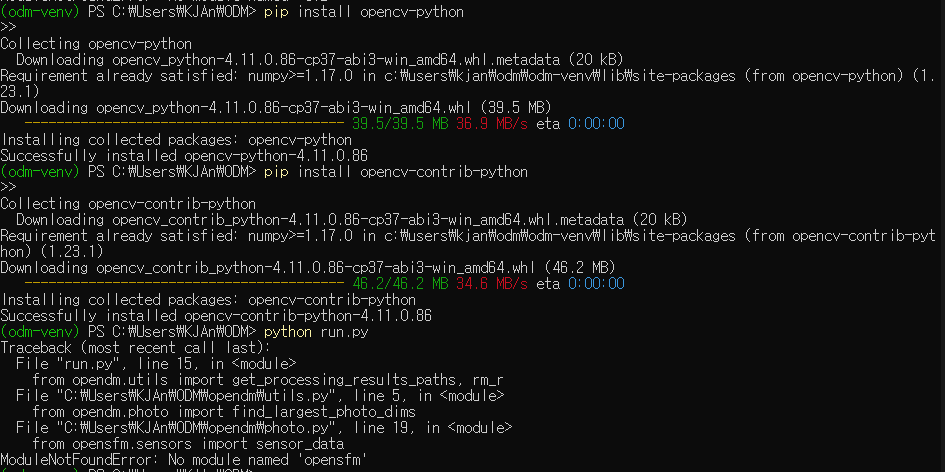
이런식으로 진행됩니다.
opensfm 모듈이 없다고 뜰텐데 이건 각 컴퓨터에서 빌드를 해야합니디.
ODM 디렉토리로 가서
mkdir build
cd build
cmake -G "Visual Studio 16 2019" -A x64 ..\SuperBuild
cmake --build . --config Release
vs code 빌더를 설치해야 합니다.
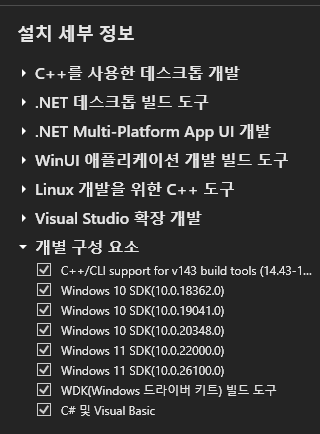
C++ Desktop Development와 Windows 10 SDK
위 2개를 꼭 설치해주세요.
이후 재부팅을 해줍니다.
용량이 부족하네요...
빠르게 해결해보고 되면 다시 이어 작성하겠습니다.
'도커-활용' 카테고리의 다른 글
| 오랫만에 쓰는 드론 정사지형도 (0) | 2025.07.16 |
|---|---|
| OpenDroneMap (ODM) 정리 (0) | 2025.05.17 |
| WEB ODM 맥에서 (1) | 2025.05.11 |
| docker-commit (0) | 2025.03.04 |
| prometheus 도커에서 실행되자마자 꺼질때 (0) | 2025.03.04 |