나스 없이 하는 법입니다.
평소에는 자작나스 쓰는데 빠르게 넘길때 필요해져서 진행했습니다.
윈도우 11 -24H2 / Mac Sequoia 15.4.1 기준입니다.
순서로는
1. 윈도우에서 계정추가
2 .공유폴더 권한 주기
3. 맥에서 ip로 접속
입니다.
맥과 윈도우는 crlf / lf로 한글 호환이 구립니다.
윈도우는 국제표준이고
맥이 그냥 무시합니다.
폴더명을 영어로 만드시는걸 추천드립니다.

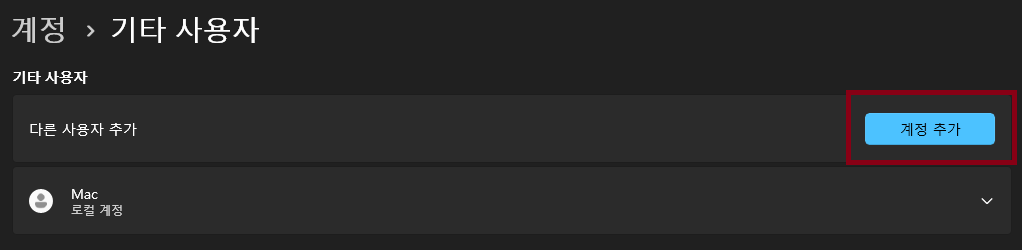
계정추가로 맥에서 윈도우로 접속할 계정을 만들어 줍니다.
메일 모르고 ms 계정없이 접근하겠다고 고르면 됩니다.
계정이 추가됐으면 네트워크를 권한에 맞춰 부여합니다.

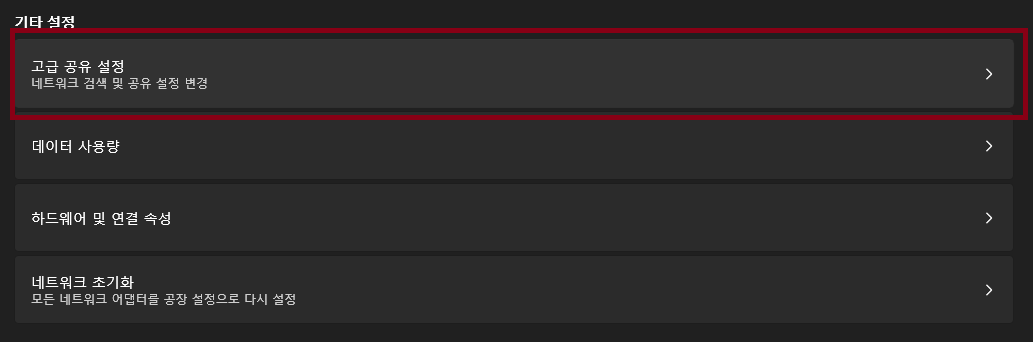
로 이동해서 다 체크해 풀어줍니다.
암호화는 꼭 활성화!!!
(별개로 제어판이 편한데 쓰기도 불편한 설정에서 하게 강제하는거 참 맘에 안드네요
/요즘 윈도우도 사용자에게 강제하는게 부쩍 많아진듯 합니다.)
이제 윈도우-탐색기 에서 폴더를 만들고 그 폴더에 속성에 갑니다.
공유탭 누르고 위쪽에 있는 공유 클릭
사용자 추가
아래에 있는 고급 공유 클릭
권한에 모든 권한 everyone 부여
요거 하시고 윈도우의 ip를 찾아줍니다.
이제 맥으로 오시고 파인더 cmd + K 눌러줍니다.
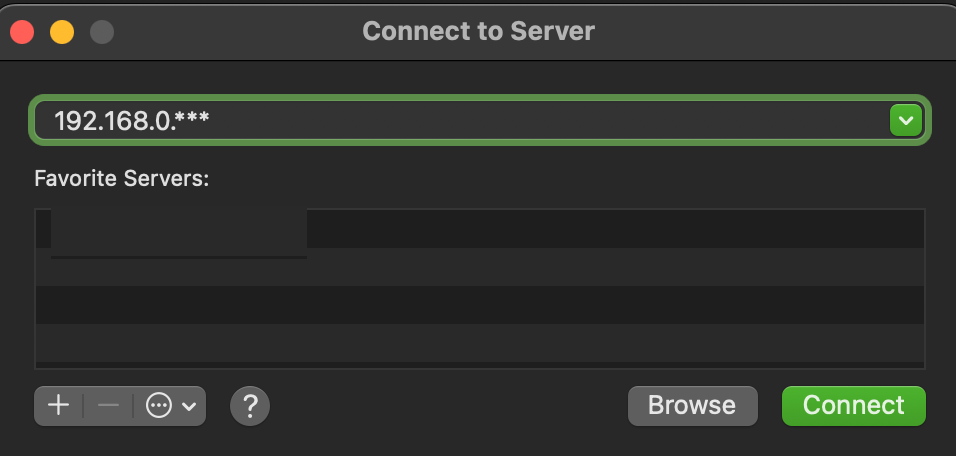
저기에 아까 윈도우의 IP를 눌러주고
로그인을 게스트가 아닌 등록유저로 하면서 처음에 만든 계정명과 비밀번호로 로그인해 줍니다.
그러면 공유가 허락된 디렉토리가 인식되고 접속해줍니다.

파인더에서 잘 인식됐고 파일이 옮겨넣어 졌습니다.
저는 모든 폴더를 혹시 몰라서 영어로 했습니다.
파일을 옮기는 속도는 무선환경이면 공유기 성능 차이가 큽니다.
2.4ghz 와이파이보다는 5ghz
5ghz 보다는 유선환경이 유리합니다.
저는 맥/윈도우/공유기 모두 wifi6 규격이라 딱히 나쁘지는 않지만 TB 규격에 익숙해져서 좀 답답했네요.
'기타 잡다한거 내용 정리(SSH,sftp등)' 카테고리의 다른 글
| 맥 용량 정리 (0) | 2025.11.24 |
|---|---|
| 맥 절전모드 세팅 (0) | 2025.05.16 |
| 맥 finalcut - compressor 간 lut 에러 (0) | 2025.05.11 |
| 맥에서 안드로이드 파일 보내고 받기 (0) | 2025.03.02 |
| AWS 프라이빗에 SSH 하는법 (0) | 2025.02.21 |